Paperex 使用說明
Paperex 是免費的加密貨幣模擬交易平台。你面對的是一個由即時行情驅動的真實撮合引擎,所以手感和實戰一樣,但不會賠掉任何真錢。兩分鐘就能送出第一筆委託。
1. 打開就好 — 不用註冊
不用登入、不用電子郵件、也不用連接錢包。打開網站就會自動建立一個示範帳戶並發給你虛擬資金。餘額和未成交的委託都存在那個工作階段裡,之後回來還能接著做。
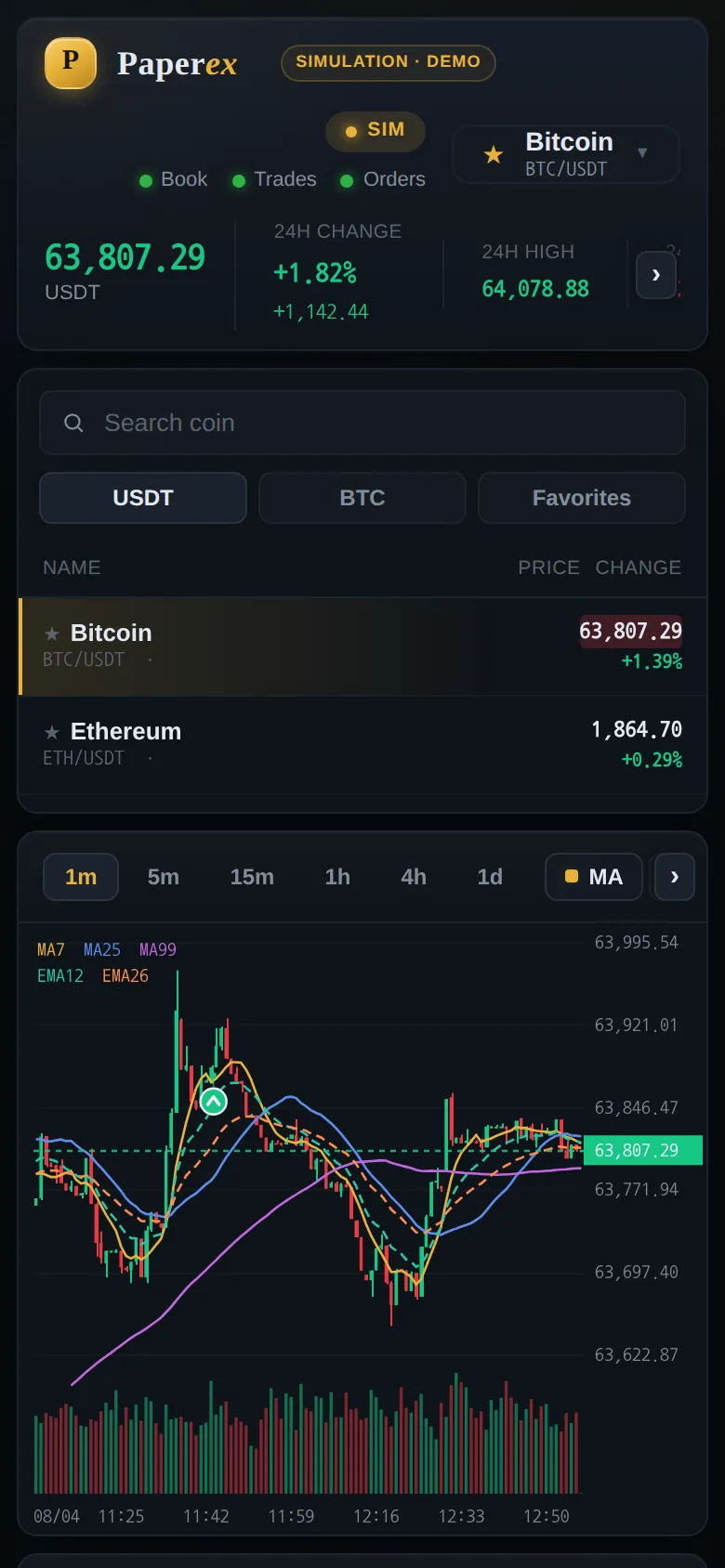
2. 選擇市場
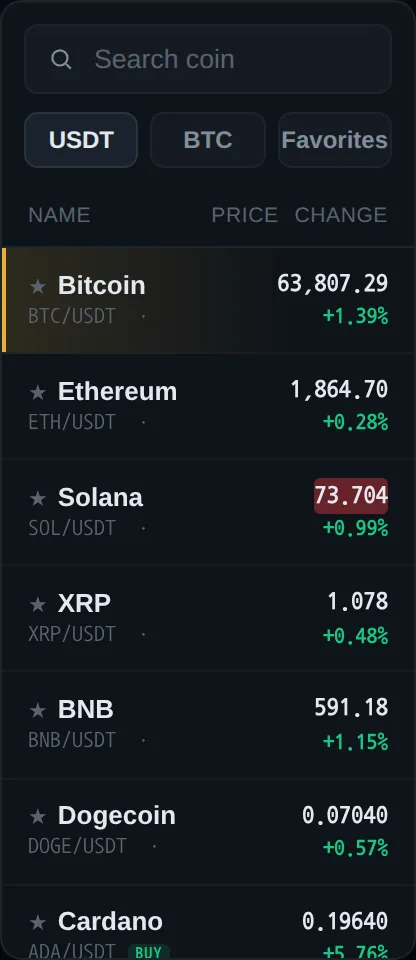
從左邊的幣種清單(或上方的幣種選擇)挑一組像 BTC/USDT 的交易對。圖表、掛單簿和成交紀錄會立刻切換到那個市場。價格、掛單和成交都是即時串流,畫面上看到的就是真實市場。
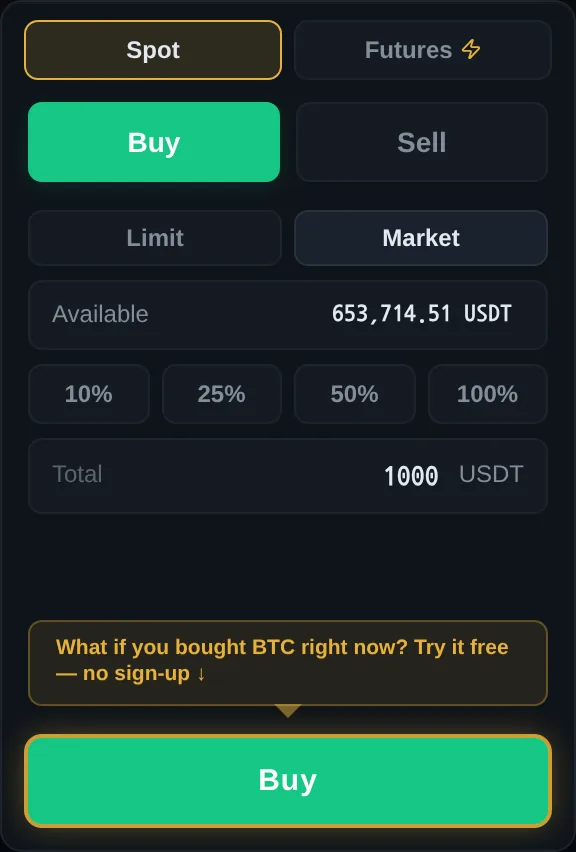
3. 送出現貨委託
在委託表單選擇現貨,然後按買入或賣出。
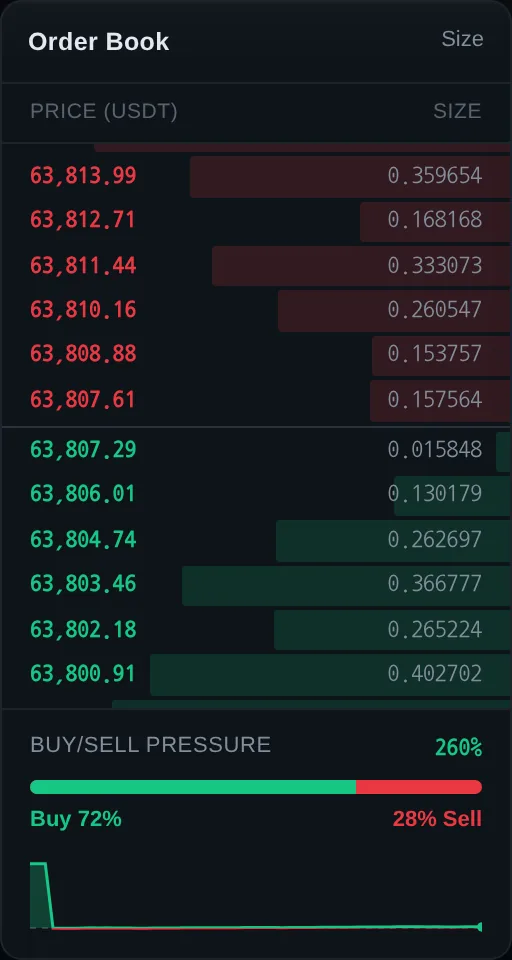
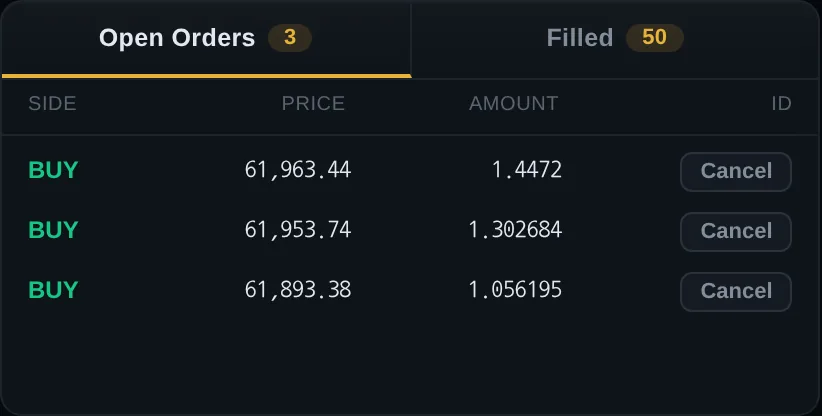
- 限價 — 你自己訂價格。委託會留在掛單簿裡等市場走到那個價位。等待中的自己的委託在簿上會標示
MY。 - 市價 — 以目前最好的價格立即成交。
填入數量、確認總額後送出,成交的和等待中的委託就會出現在圖表下方的帳戶面板。
小技巧:點掛單簿上任何一個價格,那個數字就會直接填進委託表單。
4. 試試槓桿(合約)
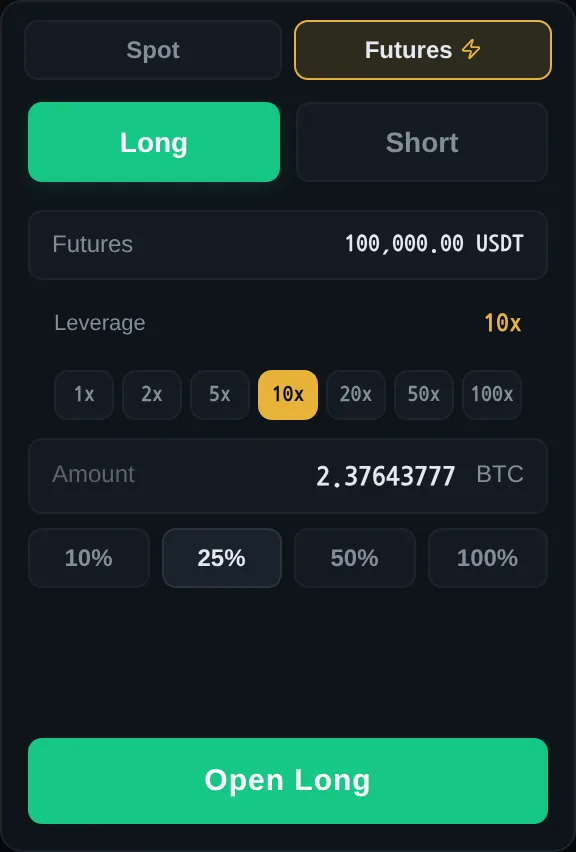
把委託表單切到合約就能使用槓桿。選好倍數,開多(賭上漲)或空(賭下跌)。開倉之後,部位大小、損益,以及清算價格(會被強制平倉的價格)都會在部位面板持續追蹤。
第一次接觸槓桿的話,先讀清算與槓桿。
5. 看看自己手上有什麼
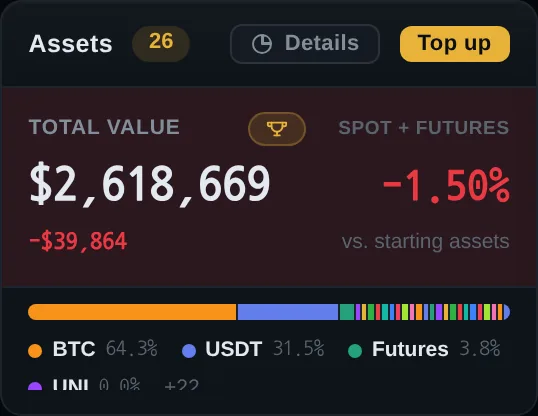
資產面板會把你持有的現貨與合約全部加總,並和起始資金比較。按詳細可以逐一看到每個幣種你有多少、現在值多少。
6. 讀懂市場資訊
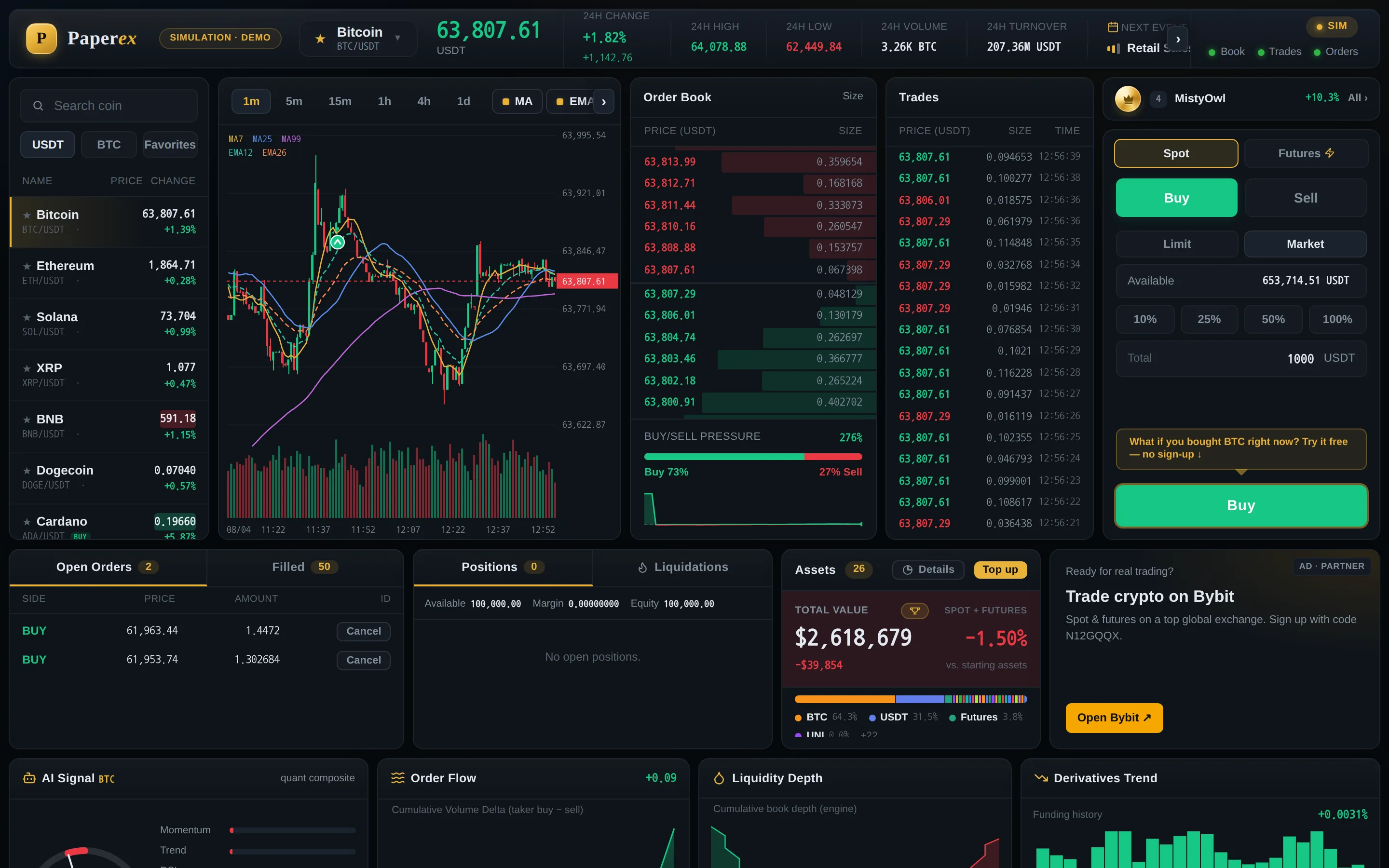
圖表周圍擺著交易者真正在看的指標:掛單簿、成交紀錄、經濟日曆、資金費率與未平倉合約、巨鯨成交、清算,以及訂單流(CVD)。每個面板都有說明用途的提示。
請記得:Paperex 是拿來學習的地方。資金全部是虛擬的,這裡的任何內容都不構成投資建議。